MacBookを買ったときに「キーボードカバーを付けた方がいいのかな?」と悩む人は多いのではないでしょうか? 私自身もMacBook Air用とPro用のカバーを購入して、4年以上使ってきました。
結論から言うと 「常用する必要はない。ただし『食事用エプロン』としては便利」 です。
本記事では、私の実体験をもとに
- キーボードカバーのメリット・デメリット
- 4年間使ってわかった「カバーを使わなくなった理由」
- Apple公式が警告する画面割れリスク
- カバーなしでMacを快適に保つ、最強の清掃アイテム3選
を徹底的にまとめます。
1. 私のキーボードカバー使用歴(4年間の記録)
スペック上のメリット・デメリットだけでなく、「実際に長期間使ってどう感じたか?」について、私の心境の変化を時系列で紹介します。
1年目:期待と絶望
Amazonで購入したキーボードカバーが到着。 「これでMacを守れる!」とノリノリで装着しましたが、使用直後に打鍵感の悪化に絶望しました。最初は暫くすれば慣れると思いましたが、数ヶ月使用を続けてもタイピングのストレスは消えません。しかし、ピカピカのMacを汚したくない一心で、嫌々ながらもカバーをつけて使い続けました。
2年目:解放
ある日ふとカバーを外してタイピングした際、そのあまりの快適さに衝撃を受けました。 「このタイピングの気持ちよさを犠牲にしてまで、キーボードを守る価値はあるのか?」と考え直し、ついに常用をやめて裸で使うようになります。
3年目:新たな役割
完全に不要かと思われましたが、デスクで食事をする際に「食べカス防止用」として復活しました。常用はしないものの、「PC用食事エプロン」としての地位を確立します。
4年目:最終結論
基本的にはケースの奥底で眠る存在に。発見するたびに「お前まだいたのか」となります。 綺麗なMacBookは確かに魅力的ですが、そのために利便性(打鍵感)を損なうのは本末転倒だという結論に至りました。
2. カバーの常用をおすすめしない最大の理由
私がカバーを外した理由は「打鍵感の悪化」だけではありません。
① 排熱を妨げ、パフォーマンスが落ちる
特に個人開発などで負荷のかかる作業をする場合、キーボードの隙間からの排熱が妨げられると熱がこもり、パフォーマンスが低下する恐れがあります。
② Apple公式が「画面割れリスク」を警告している
実は、Apple公式としてはキーボードカバーを装着したままMacBookを閉じることを推奨していません。
[Apple、MacBookにキーボードカバーやパームレスト装着で画面損傷と警告](https://iphone-mania.jp/news-394130/)
近年のMacBookは薄型化が進んでおり、キーボードとディスプレイの隙間が非常に狭く設計されています。 そのため、カバーという異物を挟むことで、画面コーティングの剥がれや、最悪の場合はディスプレイが割れる原因になります。
3. 「テカリ」と「ゴミ」は諦める。でも不快感はゼロにする
「じゃあ、カバーを外してどうやってキーボードを綺麗に保つのか?」
私の現在のスタンスは、「物理的な摩耗によるテカリや、細かいゴミが入るのは諦める。道具として使い倒す」です。
会社で支給されるWindows PCのペラペラなキーボードに耐えきれず、自腹で3万円以上する「Realforce」を買ってオフィスに持ち込むほど、私はタイピング環境にはこだわっています。だからこそ、MacBookの最高の打鍵感をカバーで殺すくらいなら、多少のテカリは「使い込んだ勲章」として受け入れることにしました。
しかし、指先の「ベタつき感」や、ゴミが挟まってタイピングがチャカチャカする不快感だけは絶対に許せません。
そこで、カバーを使わずに、1日たった1分のメンテナンスで新品のようなサラサラ感を取り戻す「必須アイテム3選」を紹介します。
4. 生産性を爆上げする!MacBook最強の相棒3選
① エレコム 超強力クリーニングクロス & WHOOSH! 液晶クリーナー
指紋や皮脂のベタつきを一瞬で消し去る、個人的に最強の組み合わせです。
少し前まで、画面やキーボードに「ハァーッ」と息を吹きかけてから気合で拭いていましたが(笑)、 専用のクリーナー液を使うようになってから仕上がりのサラサラ感が劇的に変わりました。
特にクリーナー液は、Apple Storeのスタッフが店頭のMacやiPhoneを磨くために公式採用している「WHOOSH! (ウーッシュ)」を使用しています。絶対に守るべき「ノンアルコール(画面のコーティングを剥がさない)」という条件をクリアしており、エレコムの極細繊維クロスにワンプッシュしてサッと撫でるだけで、皮脂汚れが完全に消え去ります。新品の時の指滑りを取り戻したい人に全力で推せるセットです。

エレコム クリーニングクロス 超極細繊維 Lサイズ クリーナー マイクロファイバー 水性/油性汚れ対応 強力 ウォッシャブル 【日本製】 グレー KCT-008GY

WHOOSH SCREEN SHINE 液晶クリーナー ノンアルコール スマホ 液晶モニタ用 抗菌クロスセット (1. Pocket (8ml))
② Francfranc ハンディクリーナー&エアダスター
キーボードの奥に入り込んだゴミや、見落としがちなスピーカー穴に詰まったホコリを吹き飛ばすのに必須です。
最初は手動でシュポシュポ押し込むタイプのブロアーを使っていましたが、手が疲れる上に威力が足りず挫折しました。そこで行き着いたのが、Francfrancの充電式ハンディクリーナーです。
強力な「エアダスター」としてホコリを吹き飛ばせるだけでなく、「掃除機」として吸い込むことも可能。 キーボード周りだけでなく、私の小さい部屋の掃除もこれ1台で完結しています。 部屋に出しっぱなしでも悪目立ちしないデザインなので、気になった時にサッと掃除できるのが圧倒的に重宝しているポイントです。

Francfranc フランフラン ハンディクリーナー&エアダスター アイボリー ハンディ掃除機 新生活
③ ノートPCスタンド(傾斜タイプ)
MacBook本体のキーボードを直接叩くなら、絶対に導入すべきアイテムです。
私は現在、MacBookと外付けディスプレイの「デュアルモニター環境」で作業しています。画面1枚ではできることが少なすぎるためです。この構成でMagic Keyboard等を別に置くと距離が離れて作業しづらいため、MacBookを手前に置き、PCスタンドで傾斜をつけて直接タイピングしています。
机にベタ置きするよりも手首の角度が自然になり、長時間のコーディングやブログ執筆での疲労感が全く違います。 さらに、底面を浮かせることでMacの「排熱効率」が劇的に上がるため、熱暴走を防ぐ意味でも一石二鳥です。

BoYata ノートパソコン スタンド iPadスタンド 折りたたみ式 6段階調節可能 軽量 放熱 アルミ合金製 PCタブレット 15.6インチまでデバイスに対応 在宅/出勤勤務 収納袋付き シルバー
5. どうしてもカバーを使いたい人向けの「極薄エプロン」
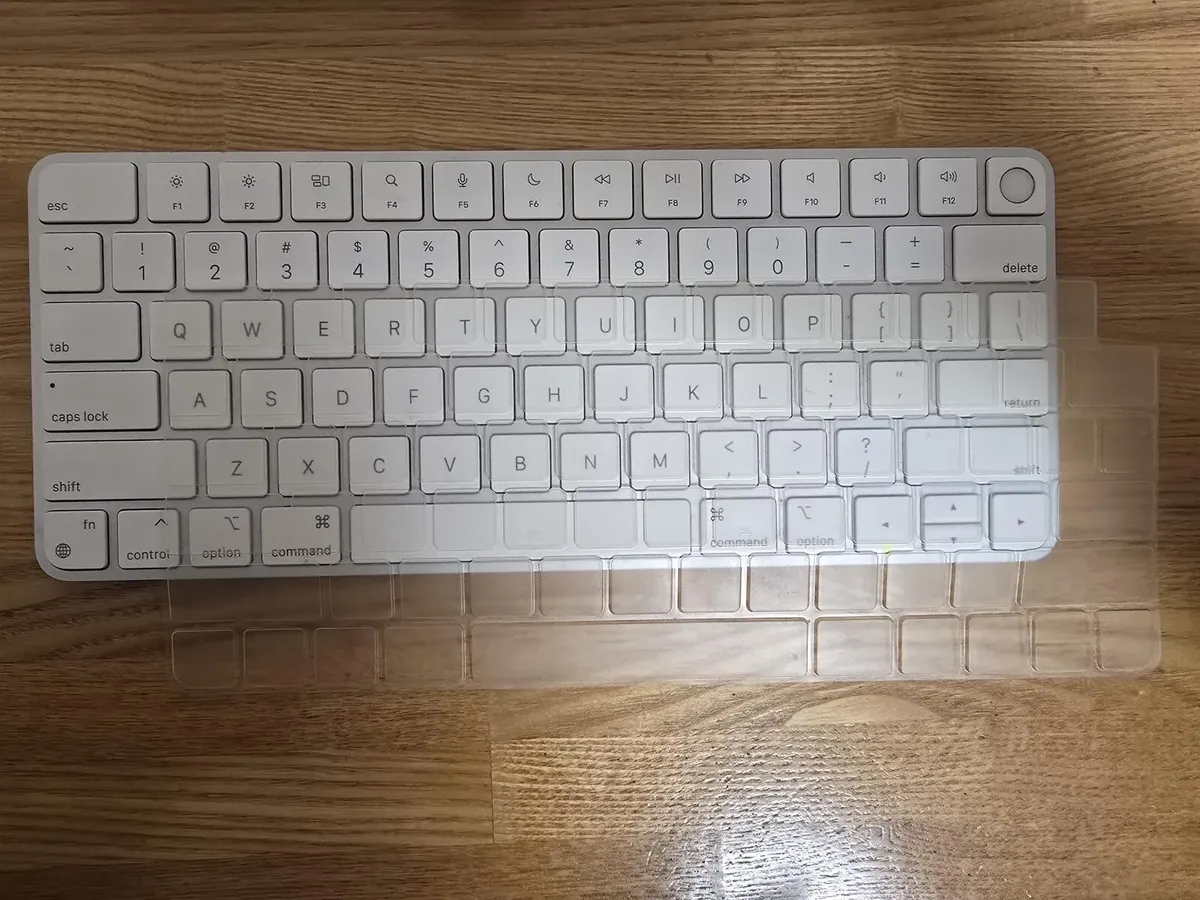
「どうしてもポテトチップスを食べながら作業したい!」という方のために、私が「PC用食事エプロン」として使っている極薄タイプのカバーを紹介しておきます。 ※注意:画面割れを防ぐため、使う時だけ乗せて、PCを閉じる時は必ず外す運用を徹底してください。

まとめ:最高の打鍵感で、ガンガン使い倒そう
結論:MacBookにキーボードカバーの常用は不要です。
| 項目 | メリット | デメリット |
|---|---|---|
| 清潔 | 汚れを防げる | カバー自体にホコリが溜まる |
| 打鍵感 | タイピング音が静か | 速度低下・作業満足度低下 |
| 排熱 | なし | モデルによっては熱がこもる |
| ディスプレイ | なし | 跡や圧迫による画面割れリスク |
機材を綺麗に保つことは大事ですが、それを目的にして利便性(打鍵感)を落としては意味がありません。MacBookは、自分のスキルを高め、個人開発で成果を出すための「道具」です。
カバーは外し、今回紹介したクロスやハンディクリーナーでサクッとメンテナンスをして、最高のタイピング環境でガンガン使い倒していきましょう!