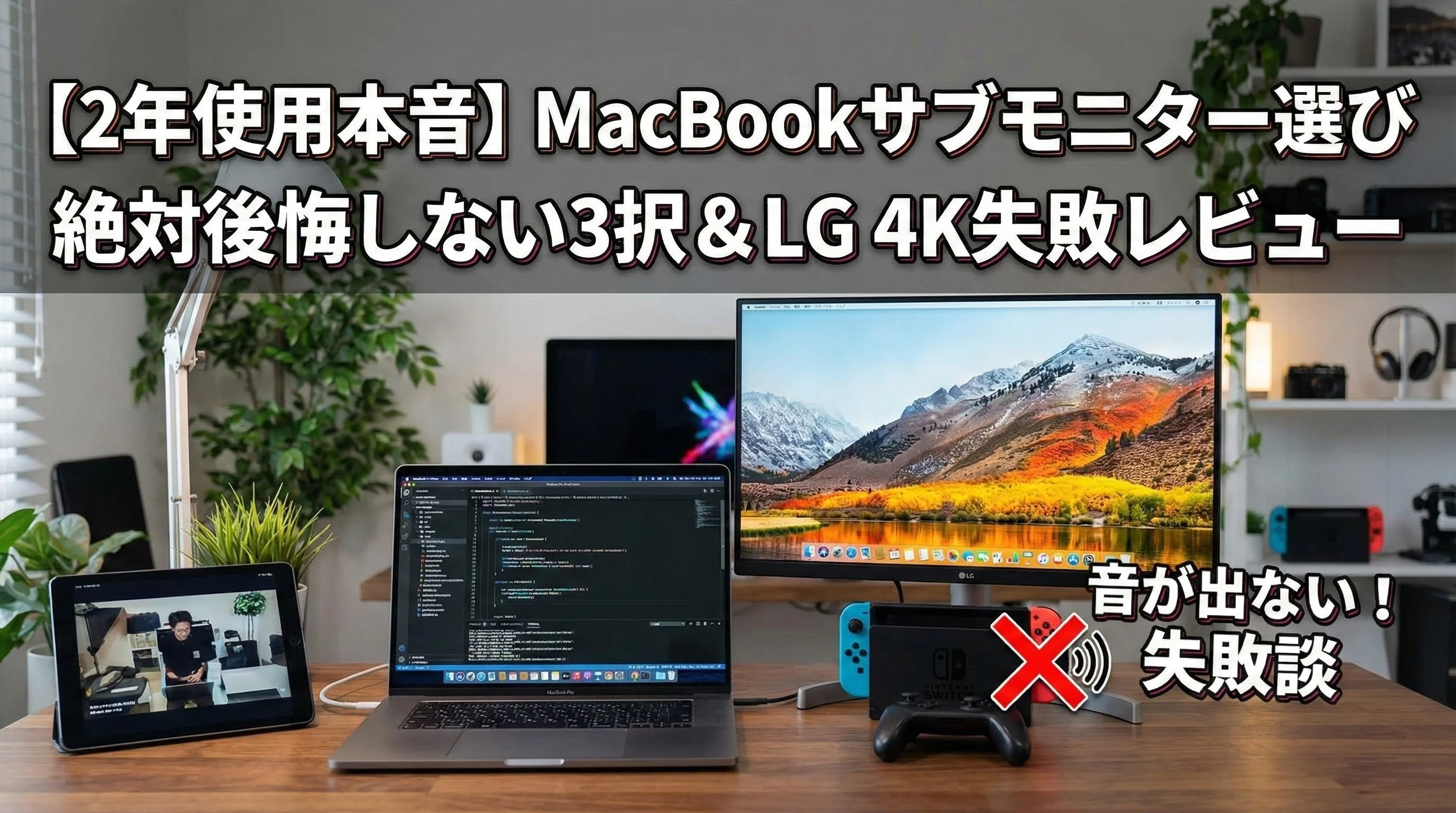
Switchを外部モニターに繋いだら、画面は映るのに完全に無音だった。
そこから配線と設定の沼が始まり、結果「めんどくさい」が勝ってゲームを繋ぐ頻度がどんどん減りました。これが、僕が外部モニター選びで唯一やらかした失敗です。
モニター選びの後悔って、「画質が微妙だった」じゃなくて、こういう 前提条件の見落とし から起きます。
この記事では、LG 24UD58-B(23.8インチ/4K)を2年使い続けた本音と、失敗しないための選び方を全部まとめます。
1. 先に結論:迷ったらこの3択
あなたがどれに当てはまるかで、買うべきモニターはほぼ決まります。
① 文章作業メイン・コスパ最優先(音はMac/イヤホンでOK)
→ 「24インチ × 4K」 が最も失敗しにくい
2年使い続けている僕のイチ推し:LG 24UD58-B(23.8インチ/4K)

LG モニター ディスプレイ 24UD58-B 23.8インチ/4K(3840×2160)/IPS 非光沢/HDMI×2、DisplayPort/ブルーライト低減機能/3年安心・無輝点保証
② ケーブル1本でスッキリ(USB-C給電が欲しい)
→ USB-C(映像出力 + 給電)対応モデルを選ぶ
仕事メインで「充電しながら使いたい」ならこれ一択。給電は60W以上が目安。

③ Switch/PSなども繋ぐ(スピーカー無しは困る)
→ スピーカー搭載 もしくは 外付けスピーカー前提で設計する
「ゲームもやる」「音が出ないのは絶対ムリ」ならここ一択。120Hzも取れてゲーム用途でも安心。

「モニターは①か②にしたいけど、Switchの音だけ解決したい」 という場合は、外付けスピーカーが最短で最安です。

2. 買う前に絶対確認すべき6つのポイント
ここを飛ばすと「思ってたのと違う」が起きます。僕の失敗もここの確認漏れでした。
ポイント①:あなたのMacは外部ディスプレイを何枚出せる?
モデルによって「外部は1枚まで」など制限があります。Apple公式の仕様ページで 「同時にサポートするディスプレイ」 の項目を必ず確認してください。買ってから「増やせない」では取り返しがつきません。
ポイント②:4Kを「60Hz」で出せる接続か
4Kでも30Hzになると、マウス操作がカクついてじわじわストレスが溜まります。ハブや変換アダプタ、ケーブルのスペック次第で制限されるので、接続後はmacOSのディスプレイ設定でリフレッシュレートを一度確認しましょう。
ポイント③:解像度(MacユーザーはフルHDで後悔しがち)
MacのRetinaに慣れていると、フルHD(特に24インチ)は 文字が荒く感じやすいです。
理由は単純で、画素密度(ppi) が違いすぎる。
| 端末・モニターの種類 | 解像度 | 画素密度 (ppi) | Macユーザーから見た「文字の綺麗さ」 |
|---|---|---|---|
| MacBook Air (M1・13.3インチ) | 2560 × 1600 | 約227 ppi | 【基準】非常に滑らかで綺麗 |
| MacBook Air (M2/M3・13.6インチ) | 2560 × 1664 | 約224 ppi | 【基準】非常に滑らかで綺麗 |
| MacBook Pro (M1/M2/M3・14インチ) | 3024 × 1964 | 約254 ppi | 【基準】非常に滑らかで綺麗 |
| MacBook Pro (M1/M2/M3・16インチ) | 3456 × 2234 | 約254 ppi | 【基準】非常に滑らかで綺麗 |
| フルHD (FHD) ※24インチ | 1920 × 1080 | 約92 ppi | ❌ ドットが目立つ。文字が滲んで疲れる |
| WQHD (2.5K) ※24インチ | 2560 × 1440 | 約123 ppi | 🔺 少しマシだが、Macと並べるとまだ粗い |
| 4K ※24インチ | 3840 × 2160 | 約185 ppi | ⭕️ かなり綺麗。現実的な最適解 |
| 5K (Apple Studio Display) | 5120 × 2880 | 218 ppi | 👑 完璧(ただし価格が約20万円と高額) |
結論、24インチクラスなら「4K」がいちばんバランスが良いです。
高い5Kは最高だけど、価格が別世界。
ポイント④:サイズ(大きいほど正義ではない)
4Kは27インチ以上が定説ですが、MacBookと並べて使う場合は視線移動の大きさが疲れに直結します。僕は16インチMacBook Proとの並置を考えて、あえて23.8インチを選びました。視界の収まりが良く、首を大きく振らずに使えています。
ポイント⑤:端子と給電(USB-C給電が必要か)
「配線を減らしたい」ならUSB-C給電一択。映像だけ出ればOKならHDMI/DPで十分。「何を減らしたいか(ケーブルか充電器か)」を先に決めると、スペックが絞りやすくなります。
ポイント⑥:スピーカーの有無(僕がやらかした落とし穴)
Mac接続なら本体から音が出るので問題ありません。問題は Switch/PSなどをHDMIで繋いだとき。モニター側にスピーカーがないと完全に無音になります。
しかもSwitchはBluetooth接続が同時に2台までの制限があります。プロコン2本を繋いだら、そこに無線スピーカーを追加する余裕はありません。「Switch対戦をよくやる」という方は、ここが想像以上に面倒です。最初からスピーカー搭載モニターか、有線スピーカー前提の設計を強くおすすめします。
3. LG 24UD58-Bを2年使った本音レビュー
結論:文字の綺麗さは期待以上、スピーカーだけが誤算でした。
仕事での一番の恩恵は、テキストの輪郭がはっきりして目が疲れにくくなったこと。ウィンドウを並べたときの作業領域も広がり、ブラウザ・エディタ・Slackを同時に開いても窮屈さがありません。休日に映画を流すだけでも、フルHDとの差はっきりわかります。
「会社支給のフルHDモニターに戻ると、文字が荒く見える」
これが2年使い続けた、いちばん正直な感想です。
決め手は価格とLGブランドへの信頼感でした。4Kモニターとしての価格帯は手を出しやすく、LGの品質に対する安心感もあって迷わず選べました。2年経った今も不満はほぼゼロです。
ただし、スピーカー非搭載は誤算でした。MacとつないでいるときはMac本体から音が出るので気になりません。でもSwitchをHDMIで繋いだ瞬間、画面は映るのに完全無音。BoseのBluetoothスピーカーを持っていたので繋いで解決しましたが、「ゲームのたびに別で音を用意する」面倒さが勝って、次第にモニターにゲーム機を繋がなくなりました。
LG モニター ディスプレイ 24UD58-B 23.8インチ/4K(3840×2160)/IPS 非光沢/HDMI×2、DisplayPort/ブルーライト低減機能/3年安心・無輝点保証
4. 私のデスク環境(23.8インチを選んだ理由)
今の配置は、左にiPad(流し見用)、中央にMacBook Pro 16インチ(メイン)、右にLG 23.8インチ 4K(サブ)です。
27インチ以上を試した時期もありましたが、視線移動の大きさで首と目が疲れやすかった。23.8インチは視界にちょうど収まる感覚があって、MacBookと並べたときのサイズ落差も気になりません。「大きいほど正義」は単体運用の話で、並置するなら24インチ帯が現実的だと2年使って確信しています。
5. もし今から選び直すなら
LG 24UD58-Bへの満足度は高いですが、最初から用途が違ったら選び方も変わります。
配線を1本にしたい(仕事メイン) なら、LG 27UP850-W(USB-C給電)が分かりやすい選択肢です。ケーブル1本でMacに映像出力しながら充電できるのは、デスクのスッキリ感が別次元になります。
ゲームもやる・音も欲しい なら、Dell S2725QC-A(スピーカー内蔵・120Hz)に最初から行く方がラクです。後からスピーカーを追加するより、最初から内蔵している方が配線も設定もシンプルです。
FAQ
Q. 4Kは27インチじゃないとダメ?
A. 単体運用なら27インチも良いですが、MacBookと並べて使うなら24インチ4Kの方が視界に収まりやすく失敗しにくいです。2年使った感覚でも、24インチで後悔はありません。
Q. WQHD(2560×1440)はアリ?
A. MacのRetinaに慣れていると4Kとの差を感じやすいです。目の疲れまで含めて考えるなら、24インチ帯は4Kを選ぶ方が長期的に満足度が高いと思います。
Q. モニターアームは必要?
A. 必須ではないですが、高さが合わないと肩がしんどくなります。アームを使わないなら、スタンドの高さ調整機能があるかを先に確認しておくと安心です。
Q. SwitchのBluetooth問題、どうすればいい?
A. 2人プレイが前提なら、プロコン2本を無線で繋いだ時点でBluetoothの空きがなくなります(Switchは同時2台まで)。そのため、スピーカーは有線で繋ぐか、最初からスピーカー内蔵モニターを選ぶのが現実的です。
まとめ(迷ったら3択に戻る)
外付けモニターは一度ハマると、作業効率も快適さも一気に変わります。ただし後悔するのは画質ではなく、外部出力制限・4K60Hz・スピーカーの有無・端子と給電 といった前提条件の見落としからです。
最後にもう一度、迷ったらこの3択に戻ってください。
- 文章作業メイン・コスパ最優先:LG 24UD58-B(2年使って満足)
- ケーブル1本でスッキリ:LG 27UP850-W
- ゲームもやる・音が欲しい:Dell S2725QC-A
- 音問題だけ最短で解決:Creative Pebble V3(外付けスピーカー)