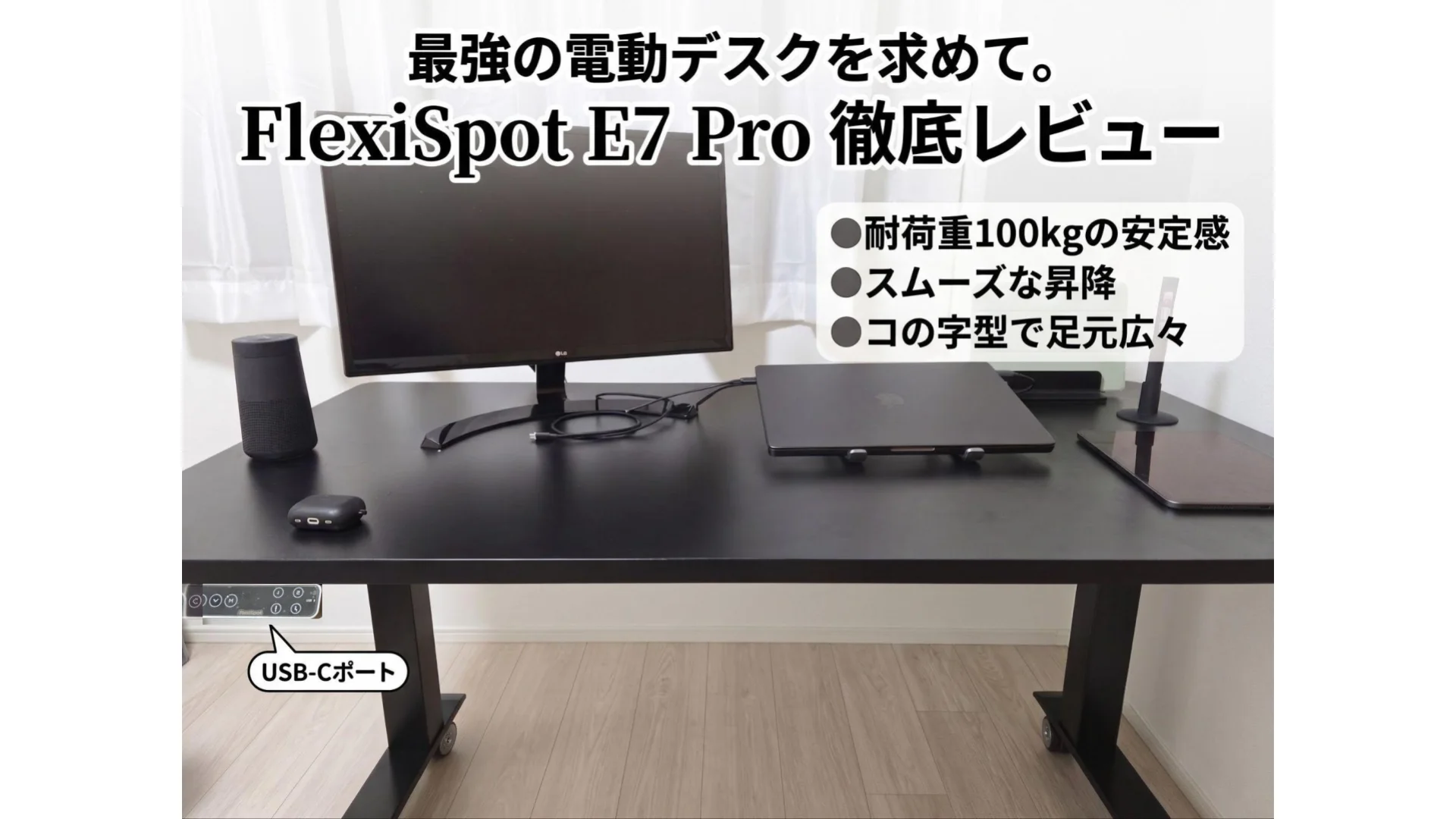
こんにちは、いずくです。ガジェット好きなら誰もが一度は憧れる「昇降デスク」。 私もついに導入し、1ヶ月ほど経過したので本音のレビューをしていこうと思います。
結論から言うと「大満足、ただしキャスターを付ける人は高さの下限に要注意!」です。購入を迷っている方の参考になれば幸いです。
1. 購入背景
これまでに使っていた机や椅子自体に特に不満があったわけではありません。 きっかけは単純で、たまたま家電屋に行った際、展示されていた昇降デスクに試座してみたこと。
「ボタン一つでデスクが動く」というあのロマンに一発で惹かれてしまい、気づけば購入を決意していました。 完全に気分転換とモチベーションアップ目的での購入です。
2. なぜ「FlexiSpot E7 Pro」を選んだのか?
ここは昇降デスク選びで非常に重要なポイントなので、掘り下げていきます。
私が求めた理想のデスク環境
まず、私が求めるデスク環境は以下の通りでした。
- モニターアームを使ったデュアルモニター環境(まだシングルモニター環境)
- モニターの間に、MacBook Proもしくは社用PCを置ける状態
- 複数マシンの複雑な配線を綺麗に出せる環境
徹底比較した3つのブランドと個人的なイメージ
候補に上がったのは「FlexiSpot」「山善」「COFO」の3社。 それぞれの印象はこんな感じでした。
-
FlexiSpot 王道にして定番。一番重さ(耐荷重)への信頼が厚い。デスク周りのオプションが多く、脚フレームと天板が別売りなので状況に応じてカスタマイズできるのがメリット。 (※ただし、天板の寿命が来たときに脚のモーターがどの程度へたれずに動くのかは今後の検証ポイント)
-
山善(YAMAZEN) 信頼の日本製で、小柄な人にも合うサイズ感。ただ、耐荷重が70kgまでのモデルが多く、ガッツリと機材を載せるオフィス用途としては少し不安が残る。
-
COFO(コフォ) 天板にこだわりのある人が買うブランド。120×70cmというサイズ展開があり、耐荷重も山善より高い。しかし本体重量がかなり重い。 また価格も3社の中で、最も高い。
私が最終的に選んだ構成と購入総額
悩んだ末、セールタイミングを狙って王道のFlexiSpotで以下の構成を購入しました。
- 脚フレーム: E7B Pro(ブラック) / 46,200円
- 天板: メラミン化粧板(長方形/ブラック/140×70×2.5cm) / 13,200円
- オプション: 純正キャスター(W3) / 4,400円
- 合計:63,800円
天板に関しては、元々「120×70cm」が理想でしたが公式にそのサイズがなく、少し横幅が広いかなと思いつつ140cmを選択。 後から考えれば天板だけ他社で買うのもアリでしたが、13,200円という価格設定を考えれば十分に安く、品質にも満足しています。
3. サイズ選びの結論:奥行き70cmと横幅140cmのリアルな使い心地
奥行き「70cm」に絶対にこだわった理由
世間には「アームレストに肘を載せるなら奥行き60cmで十分」という声もありますが、私は絶対に70cmが欲しかった。 なぜなら、タイピングをする際に 「肘をガッツリ机に乗せるスタイル」だからです。
また、作業中にいろいろな姿勢をとりたい自分にとって、手元のスペースが狭くなる環境はかなり困るため、奥行き70cmへのこだわりは強かったです。 結果的に、70cmで大正解でした。
横幅「140cm」は広すぎた?結果オーライだった話
当初は部屋の大きさを考慮して「120cm幅」を探していました。FlexiSpotの出している天板には120*70cmがないため、 その大きさの天板がある山善とCOFOで悩んだくらいです。
しかし、結果的に140cmにして本当に良かったです。 現在は16インチのMacBookと24インチモニターという構成ですが、外部キーボードを使うと140cmでも案外いっぱいいっぱいになります。 将来的には「27インチ×2枚 + 16インチMac」の3ディスプレイ環境を予定しているので、それを考慮すると140cmのゆとりを持たせておいて正解でした。
4. FlexiSpot E7 Proを使って感じた「良かったこと」
モチベーションと、姿勢が変わる楽さ
やはり高さを変えられるギミックはテンションが上がります。 そして実際に作業してみて分かりますが、座ったり立ったりと「姿勢を変えて作業ができること」は想像以上に体が楽です。
配線については、まだまだ改善の余地があるので、徐々に整理していく予定です。
5. ここは要注意!実際に使って分かった「悪かったこと・盲点」
① 最上部での「タイピング時の揺れ」
デスクを立つ高さまで上げてタイピングすると、やはり揺れます。FlexiSpotでも揺れるのですから現状これ以上の剛性のある昇降デスクはないと思いますし、 私のモニターの支柱が少しグラついているのも原因の一つなので、個人的にはそこまで気にしていません。 ただ「全く揺れないわけではない」ので、神経質な人は少し気になるかもしれません。
② 【重要】キャスター仕様による「最低高(下限)」の盲点
私の中で一番の想定外だったのが、「一番下まで下げても、座ったときに若干デスクが高く感じる」という点です。
理由は以下の通りです。
- E7 Proの脚単体の下限:60.0cm
- 天板の厚み:+2.5cm
- 純正キャスター(W3):+5.0cm
- ⇒ 最低でも「67.5cm」にしかならない
私は身長170cm弱なのですが、座高に対してこの「最低高67.5cm」はキーボードを叩くにはほんの少し高い。 160cm以下の女性がキャスター付きで使うなら、もっと高く感じるはずです。
「脚フレームの下限が2cm低い『E7(通常版)』にしておけばよかったか?」とも一瞬頭をよぎりましたが、E7 Proの最大の特徴である「コの字型フレーム(足元が広く、デスク下の収納やフットレストと干渉しない)」 のメリットが大きすぎるので、後悔はありません。 この高さ問題は、近々「フットレスト」を導入することで解決しようと思っています。
6. 昇降デスクを購入する際に気をつけるべきポイントまとめ
今回の経験から、購入時にチェックするべきポイントを重要度順にまとめました。
重要度:高(ここを間違えると後悔する)
- 耐荷重: デュアルモニターや音響機材を置くなら、山善(70kg)よりFlexiSpot(125kg)のようなタフ なモデルが安心。
- 天板の大きさ: 自分のタイピングスタイル(肘をアームレストに置くか)と、将来的なディスプレイ数で決める。
- 足フレームの形: デスク下を広く使いたいなら、エの字型より「コの字型(E7 Proなど)」が絶対おすす め。
- 昇降の幅(特に下限): キャスターを付ける場合は、本体の下限値に「+5cm」されることを忘れずに計算 する。
重要度:中(好みに応じて)
- キャスターの有無: 模様替えや配線いじりには必須だが、デスクの最低高が上がるデメリットとトレードオフ。
- 昇降スピード: メインの価値ではないので、各社そこまで大差なし。ただし手動の昇降デスクはやめた方がいい気がする。)
- 天板の形: 個人的には変形天板より、オーソドックスな長方形が一番使いやすい。
- 色: サムネイルの画像見てもらったらわかる通り、自分はガジェット類は全部黒で統一しています。各社黒
7. 組み立てのリアル:組み立てサービスは必要か?
結論、一般的な家具の組み立てが好きな人には不要だと思います。 私も20代男性として、重いなーと思いながらも組み立て自体は1人で難なくできました。
ただし、「最後に完成した机を裏返す作業」だけは、誰かと2人でやることを強くおすすめします。 重量がある上に私はキャスターが付けたので、1人で裏返すのは怖かったです(私もそこだけは2人でやりました)。 また、天板が大きい場合も2人以上が推奨されます。
人を呼べない場合は、価格が6,600円と安くはないものの、公式の組み立てサービスを頼むのもアリです。 くらしのマーケット等でちゃんとした実績のある業者を探しても6,600円を切ることは少ないため、頼むなら最初に公式を使う方が手っ取り早いと思います。
8. その他
説明書と公式動画の手順の差異
購入品に付属してくる説明書と以下の公式動画で、作成手順が若干違いました。 以下の動画の方が正しい手順なので、動画を見ておくほうが良いかもしれません
【失敗談】電動ドライバーには気をつけて!
今回、初めて電動ドライバーを購入しました。天板のねじ止めには大いに役立ったのですが……手を滑らせて、元々あったダイニングテーブルに穴を開けました(泣)。 かなり強力な工具なので、初めて使う方は扱いに十分気をつけてください。
9. 【追記】モニターアームと2枚のディスプレイ体制について
色々あって、デスク周りを整理したところ、かなり揺れます。
- エルゴトロンLX:2つ
- 27インチのディスプレイ
- 24インチのディスプレイ
肘を机の上に置いてタイピングするのですが、肘を机から外したら目に見えるレベルで机が揺れます。 また、そもそもタイピング中もかなり揺れを感じており、流石にかなり気になってきました。
まあ、それを言い訳に色々なことをサボるのもなんなのでこれ以上言い訳なんて用意しませんが、まあ気になります。
おそらく、そもそも昇降デスクにキャスター、重たいディスプレイ、モニターアームという構成自体がやっぱりまだ早かったのかなと思い始めました。 あれだけガッチリしているように見えたこの机ですが、これだけ不安定ですと、結構脆いようにすら感じ始めてきたんですよね。
あと別件ですが、フットレストも買いました!やっぱり結構便利です。デスク周りに課金しすぎてその割に副業頑張ってない自分がいるので、 フットレストくらいは3000円以下くらいで買えるものに抑えました。まあでも十分満足している状態です。
あと、今できる最高級のデスク環境(FlexiSpot, エルゴトロン)で固めてもこれだけ揺れるんだなという感じで、正直結構萎えてます。
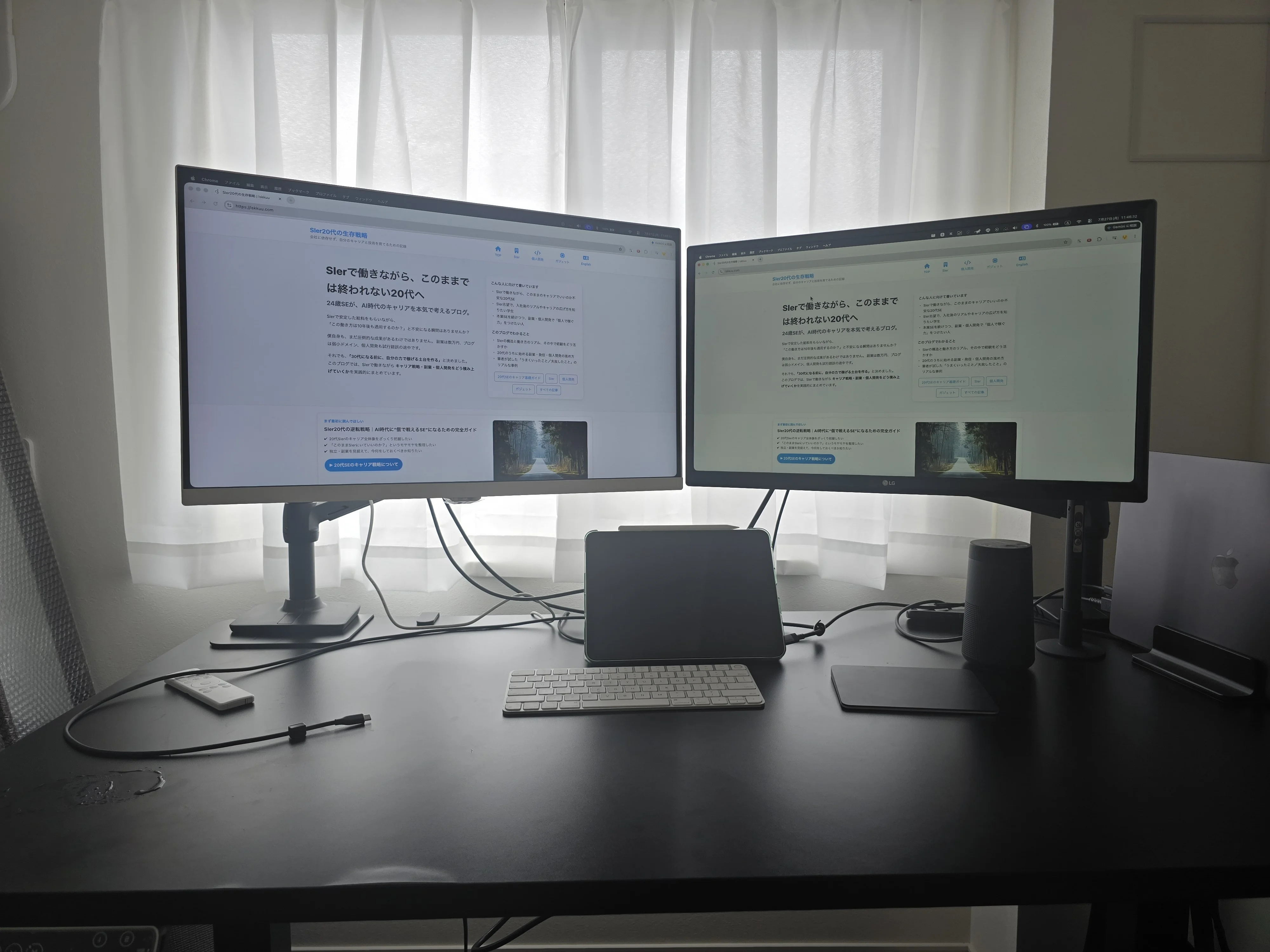
とはいえ良いこともあって、それは圧倒的に姿勢が良くなったことです。画像見てもらえばわかると思うのですが、かなりモニターの目線が高くなっているのがわかると思います。 これはかなり便利です。
あと、実は最初はモニター2枚に、MacBookを中央に置いて、スタンドでちょっと傾斜をつけることで、3枚体制にしていたのですが、 頻繁に会社のPCと繋ぎ変えたりもすること、意外と2枚で十分な状態であることから、今は2枚に合うようにしています。
ここら辺は今後の状態見て決めていこうと思いますが。
10. これからのレベルアップ予定について
まだ配線もぐちゃぐちゃなど、色々整っていない部分もあります。 徐々に購入してどんどんレベルアップしていこうと思います。
まとめ
細かい注意点や失敗はありましたが、総じて「今ある中で一番の買い物をした」と思える結果で、後悔は全くありません。 家での作業環境をレベルアップさせたい方には本当におすすめできるデスクです。